
記事を共有しましょう!


Amazonミュージックの公式アプリではオフライン再生機能を提供しており、曲をダウンロードすれば通信量を消費せずに再生できます。ただし、この機能はPrime/Unlimited会員限定であり、さらにいくつかの再生制限が設けられています。
本記事では、Amazonミュージックでオフライン再生するやり方に加え、好きな音楽を自由にダウンロードして永久的にオフラインで聴ける方法もご紹介します。これを参考になれば、ギガを使わずにAmazon Musicの曲を手軽にお楽しみいただけますので、ぜひ最後までご覧ください。
アマゾンミュージックでは1億以上の音楽コンテンツが配信されており、「データ通信を節約したい」「機内モードをオンにする時に音楽を聴きたい」「ワイヤレス環境で曲を再生したい」などのニーズに応えてオフライン再生機能を提供しています。なお、Amazonミュージックでオフライン再生ができるかどうかは、利用しているプランによって異なります。
Amazon Musicには主に「Amazon Music Free」「Amazon Music Prime」「Amazon Music Unlimited」という3種類の選べるプランがあります。以下の表で各プランの機能の違いをまとめています。
| Amazon Music Free | Amazon Music Prime | Amazon Music Unlimited | |
| 広告 | あり | なし | なし |
| オフライン再生 | ✕ | 一部プレイリストのみ可能 | 〇 |
| スキップ制限 | 1時間に6回まで | 1時間に6回まで 一部プレイリストは無制限 |
なし |
| 歌詞表示 | 〇 | 〇 | 〇 |
| 空間オーディオ | ✕ | ✕ | 〇 |
| 利用料金 | 無料 | Amazon Prime会員費用に含まれる(追加費用なし) | 月額料金が必要(プランによって異なる) |
以上の表から、Amazonミュージックのオフライン再生機能を利用するには有料プランに加入する必要があることが分かります。また、Amazon Music Unlimitedでは曲・アルバム・プレイリストを自由にダウンロードしてオフライン再生できますが、Primeでは「曲を選んで再生できる厳選プレイリスト」のみに対応しています。
一方、Amazon Music Prime/Unlimitedでオフライン再生機能を利用する場合、以下のような制限が伴います。
Amazon Musicの公式アプリで曲をオフライン再生するのは便利ですが、音楽データは一時的に保存されるため、解約後はオフラインで聴けなくなるという制約があります。Amazonミュージックの音楽をダウンロードして永続的にオフライン再生したい場合は、サードパーティ製の音楽変換ソフト「StreamByte for Music」の利用を特におすすめします。
ここでは、Amazon Music PrimeとUnlimitedそれぞれの音楽をダウンロードしてオフライン再生する手順を解説します。
Amazon Music Primeを利用している場合、「曲を選んで再生できる厳選プレイリスト」のみ、ダウンロードしてオフライン再生できます。
ステップ1、Amazon Musicアプリを開き、ホーム画面から「曲を選んで再生できる厳選プレイリスト」を選択します。
ステップ2、オフライン再生したいプレイリストをタップし、ダウンロードボタンをタップすると、プレイリストが自動的にダウンロードされます。
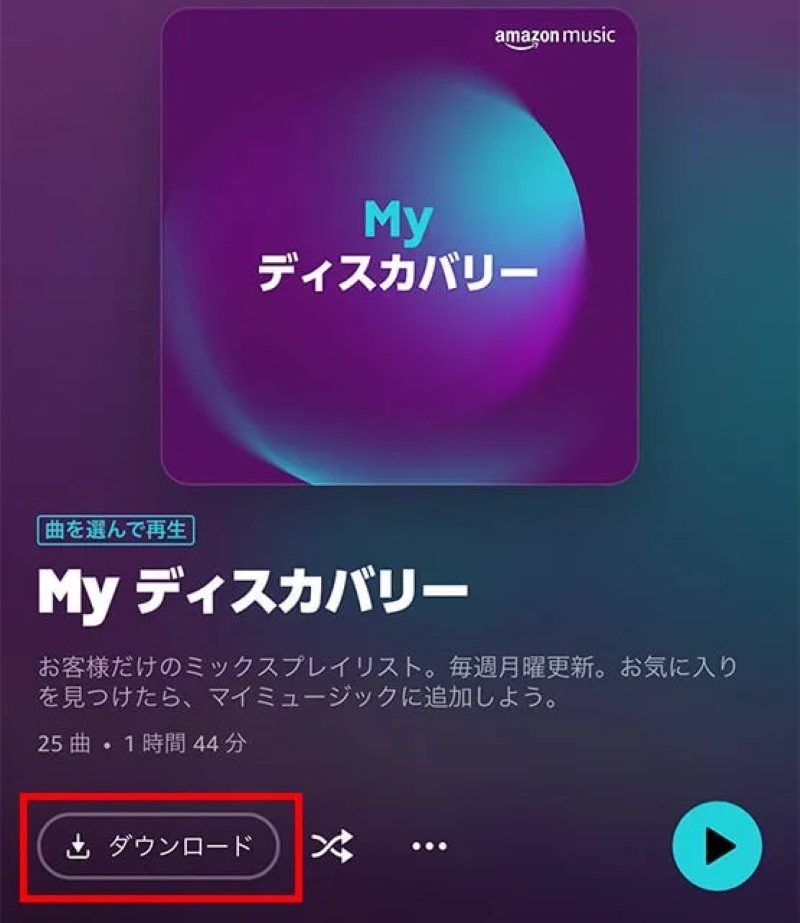
ステップ3、「ライブラリ」タブの下にある「ダウンロード履歴」を開くと、最近ダウンロードした音楽コンテンツにアクセスしてオフライン再生できます。
Amazon Music Unlimitedでは、楽曲、アルバム、プレイリストをダウンロードしてオフラインで聴くことが可能です。また、Unlimitedプランの場合、音楽を標準、HD、Ultra、または空間オーディオ形式でダウンロードできます。
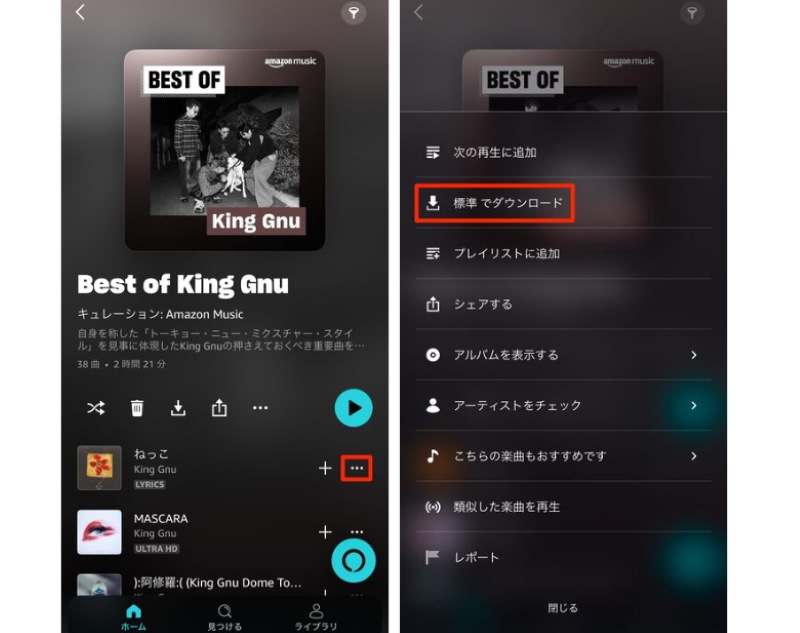
ステップ1、Amazon Musicアプリを実行し、ダウンロードしたい音楽の曲名の横にある「…」ボタンをタップし、「ダウンロード」を選択します。
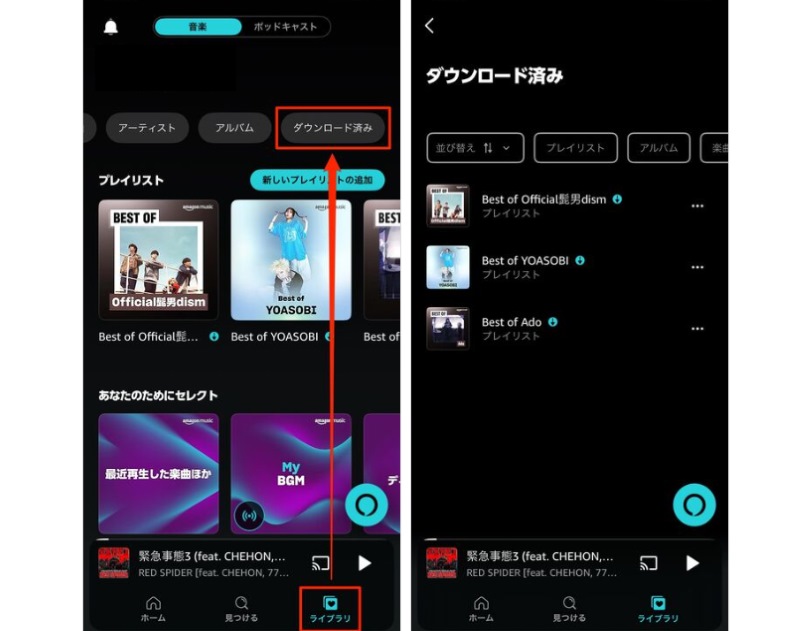
ステップ2、ダウンロードした曲はライブラリに自動的に追加されます。「ライブラリ」タブを開き、「ダウンロード済み」セクションで好きなAmazon Musicの曲をオフラインで再生できます。
Amazon Musicアプリでオフライン再生したいなら、有料プランに加入する必要があります。また、Amazonミュージックの公式オフライン再生機能には再生制限、デバイス制限、有効期限など様々な制約があります。特に、Amazon Music Primeのユーザーは「曲を選んで再生できる厳選プレイリスト」のみダウンロードしてオフラインで楽しめます。これらの制限を回避したいなら、専門の音楽変換ソフト「StreamByte for Music」の使用がおすすめです。
「StreamByte for Music」を使えば、無料会員でもAmazon Music音楽のDRM保護を解除し、MP3/WAV/AAC/FLACなどの汎用形式に変換してパソコンにダウンロードできます。ダウンロードしたAmazonミュージックの曲は自由にスマホやタブレットなどの端末に転送したり、他の音楽プレーヤーで再生したりすることが可能で、有料プランでも無料プランでもオフラインで聴けます。複数の曲をまとめて最大320kbpsの高音質・35倍速の高速でダウンロードでき、アマゾンミュージック対応のWebプレーヤーが内蔵されており、効率的な音楽ダウンロードを実現できます。「StreamByte for Music」では全機能を無料で体験できますので、ぜひダウンロードしてお試しください。
StreamByte for Musicの主な機能とおすすめ理由
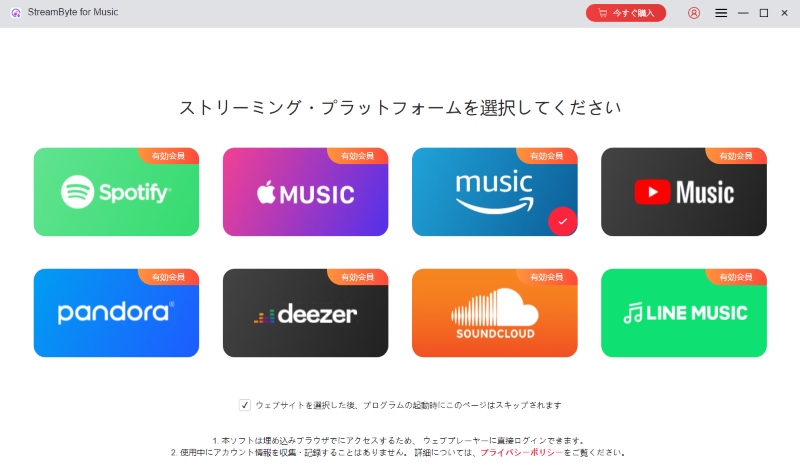
ステップ1、パソコンで「StreamByte for Music」を起動してログインすると、主画面に移動し、Amazon Musicをはじめ、Spotify、YouTube Music、Apple Musicなど人気音楽ストリーミングサービスが表示されます。その中からAmazon Musicを選択します。
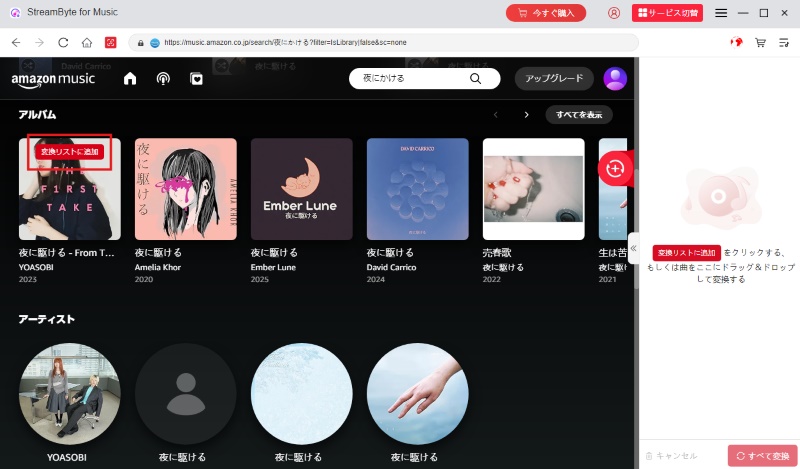
ステップ2、お使いのアカウントでAmazon Musicにログインし、オフラインで再生したい音楽を検索して「変換リストに追加」ボタンをクリックします。複数の曲、アルバム、プレイリストを一括でダウンロードしたい場合、まとめて変換リストに追加することができます。
ステップ3、次に、変換リスト画面を開き、オフライン再生したい曲の出力形式、ビットレート、保存先を設定してください。設定が完了したら、右下の「すべて変換」ボタンをクリックするとアマゾンミュージックの音楽ダウンロードを開始します。
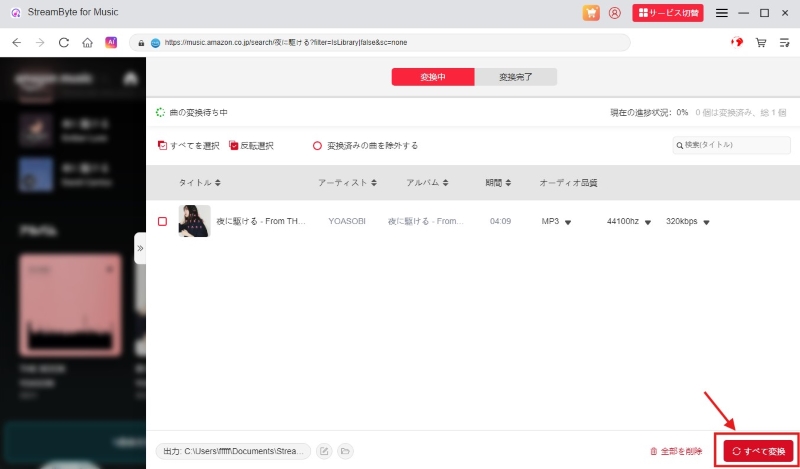
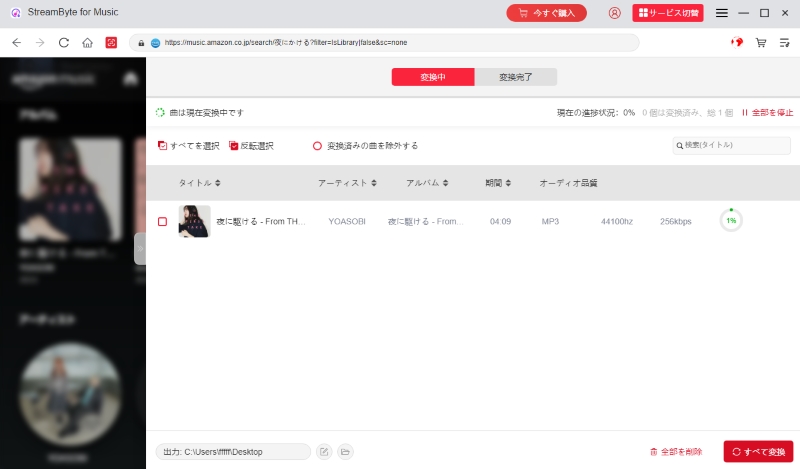
ステップ4、アマゾンミュージックの音楽ダウンロードの進捗状況は変換画面上で確認できます。ダウンロード済みの楽曲は「変換完了」タブで表示されます。
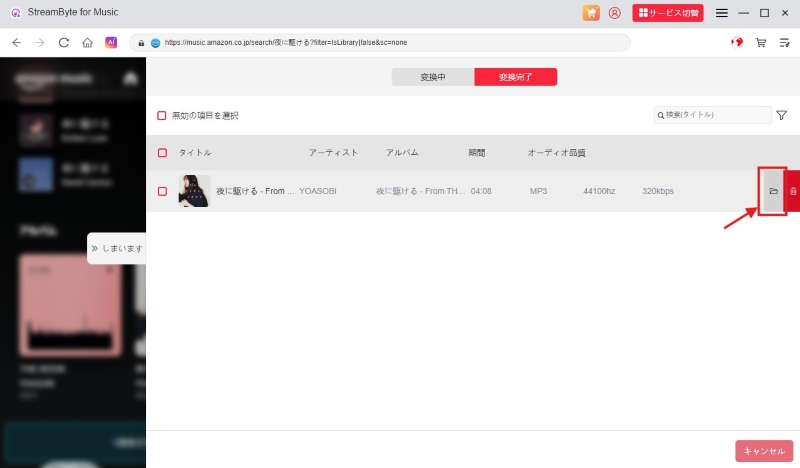
ステップ5、ダウンロード済みの曲の横にあるフォルダアイコンをクリックすると、出力フォルダを開き、ダウンロードしたアマゾンミュージック楽曲を制限なくオフラインで再生可能です。
「StreamByte for Music」を利用すれば、以上の簡単な手順でAmazon Musicの楽曲をMP3形式に変換してダウンロードできます。ダウンロードした楽曲はDRM保護が解除されたため、他のデバイスやプレーヤーで自由に再生可能で、有料会員を解約しても引き続きオフラインで聴くことができます。さらに、このソフトはAmazon Musicだけでなく、YouTube Music、Spotify、Deezerなどの人気音楽ストリーミングサービスからの音楽ダウンロードにも対応しています。今すぐ「StreamByte for Music」を無料でダウンロードして無制限なAmazonミュージックのオフライン再生を体験してみてください。
| 機能 | StreamByte for Music | Amazon Musicアプリ |
| 無料の音楽ダウンロード | 〇 | ✕ |
| ダウンロード音質 | ロスレス音質 | ロスレス音質 |
| オフライン再生 | 制限なし | アプリ内でのみ再生 |
| デバイス制限 | 制限なし | 1アカウントにつき最大10台まで |
| 出力形式 | MP3/WAV/AAC/FLACなどの汎用形式> | DRM保護付きの暗号化形式 |
| ローカル保存 | PC、スマホ、外部ストレージに保存可能 | アプリ内でのみ一時保存 |
| 解約後のオフライン再生 | 〇 | ✕ |
Amazon Musicでオフライン再生を利用する際、「音楽をダウンロードしたのにオフラインで聴けない」「オフライン再生モードが見つからない」といった問題が発生することがあります。多くはプランの制限、ネットワーク接続、デバイスの不具合などが原因です。以下にアマゾンミュージックのオフライン再生に関する問題の原因と対処法をご紹介しますので、ぜひ試してみてください。
Amazon Musicのオフライン再生機能が制限された
Amazon Musicで音楽をオフライン再生するには有料プランに加入する必要があります。Amazon Music Primeの場合、一部のプレイリストしかオフライン再生できません。また、アマゾンミュージックの有料プランを解約した後、既にダウンロードした曲もオフラインで再生できないため、契約状況を定期的に確認してください。
Amazonミュージックを無制限にオフライン再生するには、「StreamByte for Music」を使って無料プランでも有料プランでも曲をローカルに保存する方法があります。
Amazonミュージックアプリのバージョンが古い
Amazon Musicアプリのバージョンが古い場合、動作がうまくいかなくなり、エラーが発生することがよくあります。そんな状況では、アプリを最新バージョンにアップデートし、Amazon Musicでオフライン再生がうまくいかないという問題が解決する可能性があります。
Amazon Music公式側のサーバー問題
Amazon Music公式側のサーバーに不具合が発生してアプリでオフライン再生できない可能性があります。そんな時では、Amazonミュージックが修正されることを待つしかできません。
こんな場合は、Amazon Musicのカスタマーサービスに遠慮せずにお問い合わせしてみましょう。
お使いのデバイスはアプリとの互換性がない
お使いのパソコン、スマホ、タブレットなどの端末のOSが古い場合、最新版のAmazon Musicアプリに対応していない可能性があります。その結果、再生やダウンロードができない問題が発生することもあります。この場合は、デバイスのOSを最新バージョンにアップデートしてください。
Amazon Music Unlimitedでは配信されているすべての楽曲をダウンロードしてオフラインで楽しめ、楽曲数にも制限なくダウンロードできます。一方、Amazon Music Primeでは、厳選されたプレイリスト内の楽曲しかダウンロードできず、それ以外の楽曲をダウンロードすることはできません。
Amazon MusicのPC版アプリで楽曲をダウンロードすれば、DRM保護がかかっているため、スマホに転送することができません。スマホでAmazonミュージックをオフライン再生するには、スマホでアプリをインストールして有料会員に登録する必要があります。注意すべきなのは、1アカウントにつき最大10台のデバイスでオフライン再生可能で、有料プランの有効期限が切れた後、オフライン再生機能も利用できなくなります。
再生デバイスに制限なくアマゾンミュージックの楽曲をオフラインで聴きたい場合には、「StreamByte for Music」の利用をおすすめします。このソフトを使えば、有料会員登録の必要がなく、Amazon Musicの音楽のDRM保護を解除し、汎用形式としてローカルに永久保存できます。保存した曲をスマホやタブレットに転送したり、SDカード・USBメモリに移したりすることが自由に行えます。
Amazon Musicでダウンロードした曲を再生する際にデータ通信が大量に発生する場合は、まず曲が正常にダウンロードされているか確認してください。ダウンロードした曲はDRM保護されたキャッシュファイルとして保存されているため、通信接続時にアプリを起動すると少量の通信量も消費されます。さらに、高音質再生設定が有効になっていると、標準音質でダウンロードした曲でも、再生時に自動的に高音質でのストリーミング再生に切り替わる可能性があります。
また、iOSまたはAndroidデバイスで利用する場合は、最近再生した「曲を選んで再生できるプレイリスト」が自動的にダウンロードされる機能があります。
無駄な通信量の消費を防ぐために、以下のような方法を参考にしてください。
• アプリの設定でWi-Fi接続時のみストリーミング再生する設定をオンにする
• 曲を最高音質でダウンロードする
• 設定でWi-Fi接続時のみダウンロードする
• 設定で「曲を選んで再生できる厳選プレイリストを自動ダウンロード」をオフにする
Amazon Musicでオフライン再生用の曲が消えてしまう主な原因は、会員資格の有効期限切れ、アプリの不具合、仕様変更などが挙げられます。問題を解決するために、以下の対処法をお試しください。
• 有料プランの契約状況を確認する
• アプリとデバイスを再起動する
• Amazon Musicアプリのバージョンをアップデートする
• アプリの設定でマイミュージックを更新する
• Amazon Musicのサポートチームに問い合わせる
本記事ではAmazon Musicで音楽をダウンロードしてオフライン再生するやり方を詳しく解説しました。ただし、公式オフライン再生機能はAmazon Music Prime/Unlimitedに登録する必要があり、ダウンロードした楽曲はDRM保護がかかっているため、再生制限、デバイス制限、有効期限など様々な制約があります。これらの制限を避けるには、専門の音楽ダウンロードソフト「 StreamByte for Music」を利用する方法もあります。
「StreamByte for Music」を使えば、アマゾンミュージック音楽からDRM保護を解除し、MP3などの汎用形式に変換し、最大320kbpsの高音質で高速にダウンロードできます。ダウンロードした楽曲はパソコン、スマホ、音楽プレーヤーなどあらゆる端末でオフライン再生可能です。ソフトにはAmazon Music対応のWebプレーヤーが内蔵されており、アプリインストールが不要で、有料プランに登録する必要もなく、直接音楽を音声ファイル形式に変換して保存できます。Amazonミュージックのオフライン再生の制約を気にせず、自由に音楽を楽しみたい方にとって優れたツールです。「StreamByte for Music」では無料体験版が用意されていますので、ぜひお試しください。
東京都出身。東京女子大学で音楽文化を学び、卒業後は音楽配信・ダウンロード業界に身を置き、編集者・ライターとして経験を積む。ロック、J-POP、クラシック、メタルまで幅広い音楽ジャンルに深い理解を持ち、SpotifyやApple Music、YouTube Musicといった主要サービスにも精通している。
執筆した記事は300本以上、累計600万PVを記録。読者が音楽をより便利に、安全に楽しめるよう、正確でわかりやすい情報を提供することを心がけている。現在はStreamByte編集部にて、音楽ダウンロードや変換ソフトの使い方や活用法を中心に記事を執筆している。
ストリーミング音楽サービスのオフライン視聴をサポートする専門家
StreamByteを購読Copyright © 2026 StreamByte. All rights reserved.



StreamByteについて最新のニュース、製品のアップグレード、情報、ガイドや割引情報などをお届けします。
正しいメールアドレスを入力してください。






 Japanese
  Chinese (traditional)
  German
  English