
- Streaming-Produkte
- BD-DVD-Produkte
- Artikel zur Nutzung
- Unterstützung
Artikelredakteur: Junge Blätter
11. September 2025
Erleben Sie jetzt den besten Musikkonverter!
Teilen Sie diesen Artikel!


Haben Sie schon einmal Musikstreaming-Dienste wie Apple Music oder Spotify genutzt und wollten Ihren Lieblingssong als Klingelton oder Weckton auf Ihrem iPhone einstellen? Die Standard-Uhr-App des iPhones ermöglicht zwar das Festlegen von Apple-Music-Songs als Weckton, jedoch nicht das direkte Einstellen von Songs von Spotify oder YouTube Music.
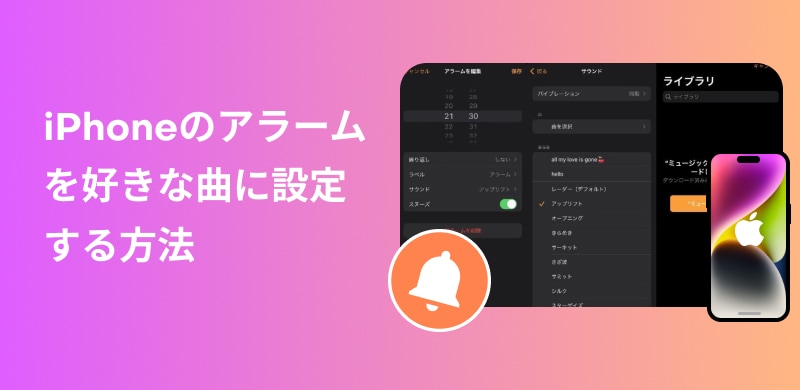
In diesem Artikel erklären wir, wie Sie Ihren Lieblingssong von Apple Music mit der iPhone-Uhr-App als Weckton einstellen und wie Sie mit kostenlosen Wecker-Apps und Musikkonvertern von Drittanbietern Songs von Spotify, YouTube Music und anderen Diensten als Wecker einstellen. Bei Interesse lesen Sie bitte weiter.
Zusammenhängende Posts:
Um einen Apple Music-Song als Alarmton für Ihr iPhone festzulegen, müssen Sie die folgenden Voraussetzungen erfüllen:
Apple Music-Abonnement: Wenn Sie kein Apple Music-Abonnent sind, können Sie als Alarmton nur gekaufte Songs auswählen. Wenn Sie sich als zahlendes Apple Music-Mitglied anmelden, können Sie Ihre Lieblingssongs verwenden.
iPhone-Systemversion: Wenn Ihre iOS-Version veraltet ist, können Sie aufgrund von iPhone-Fehlfunktionen oder -Fehlern möglicherweise keinen Song als Weckton einstellen. Wir empfehlen ein Update auf die neueste iOS-Version.
Laden Sie Ihre Lieblingslieder herunter: Sie müssen Ihre Lieblingssongs von Apple Music vorab herunterladen, um sie offline wiedergeben zu können.
Apple Music ist ein abonnementbasierter Musik-Streaming-Dienst von Apple und über die Musik-App des iPhones verfügbar, sodass keine weiteren Apps installiert werden müssen.
Die konkreten Schritte zum Einstellen von Apple Music-Songs als iPhone-Alarme können in zwei Teile unterteilt werden.
Laden Sie Ihre Lieblingssongs auf Apple Music herunter
Schritt 1Öffnen Sie die Musik-App auf Ihrem iPhone.
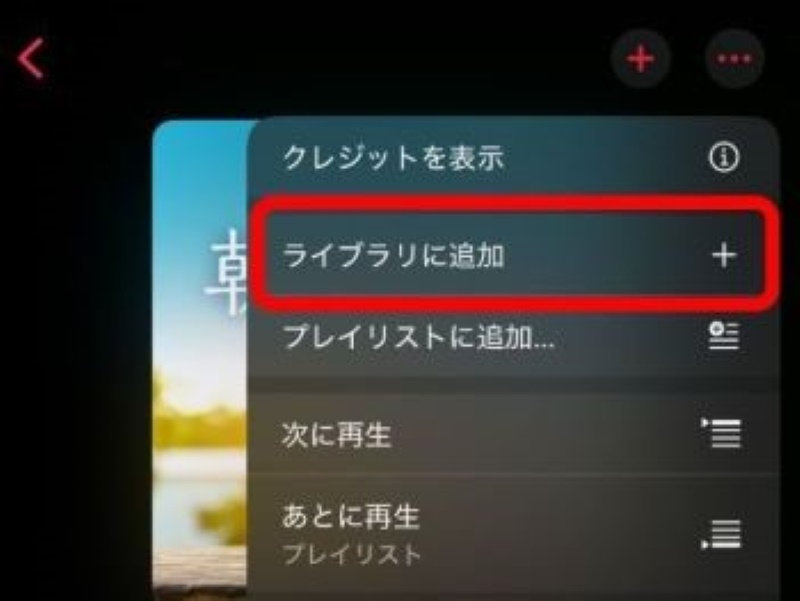
Schritt 2Suchen Sie nach dem Lied, das Sie als Weckton verwenden möchten, tippen Sie auf das Symbol „…“ und klicken Sie dann auf die Schaltfläche „+“, um es Ihrer Bibliothek hinzuzufügen.
Schritt 3Tippen Sie auf das Download-Symbol, das neben einem Song angezeigt wird, um den Song für die Offline-Wiedergabe verfügbar zu machen.
Stellen Sie einen Alarm in der iPhone-Uhr-App ein
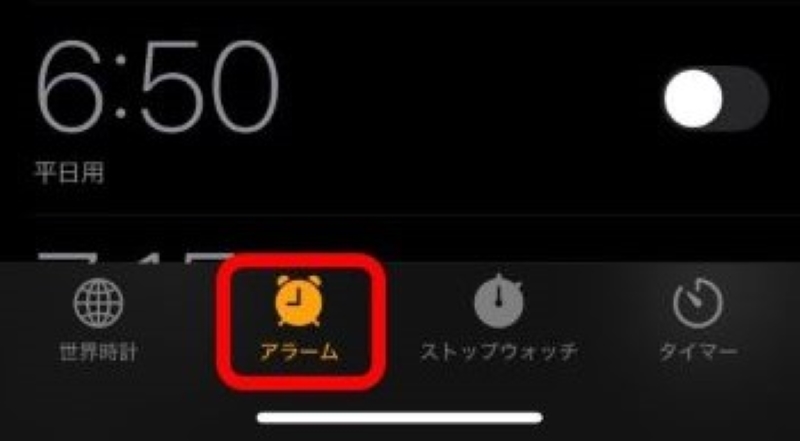
Schritt 1Öffnen Sie die Uhr-App auf Ihrem iPhone und wählen Sie die Registerkarte „Alarme“.
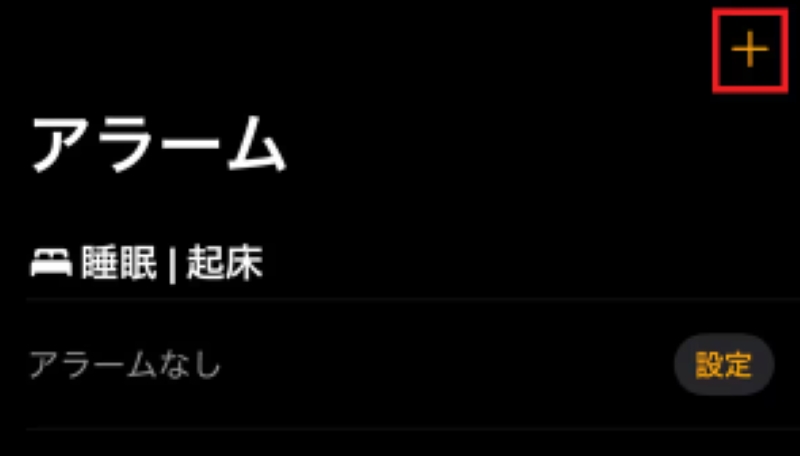
Schritt 2Tippen Sie auf die Schaltfläche „+“ in der oberen rechten Ecke, um den Einstellungsbildschirm für zusätzliche Alarme zu öffnen.
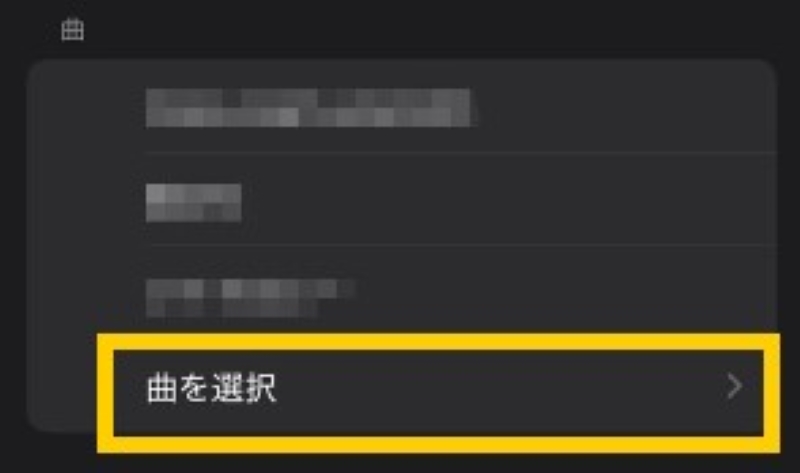
Schritt 3Tippen Sie auf dem Einstellungsbildschirm auf „Ton“ und wählen Sie „Song auswählen“, um einen beliebigen Song aus Ihrer Apple Music-Bibliothek auszuwählen.
Schritt 4Tippen Sie auf „Zurück“, um zum Bildschirm mit den Alarmeinstellungen zurückzukehren, und tippen Sie dann auf „Speichern“, um die Einstellungen abzuschließen.
Songs von anderen Musik-Streaming-Diensten als Apple Music, wie Spotify und YouTube Music, sind DRM-geschützt. Selbst wenn Sie sie herunterladen, können Sie sie daher nicht direkt als Alarmtöne in der Standard-Uhr-App des iPhones einstellen. Mit anderen Worten: Nur Songs in der „Musik“-App des iPhones können als Alarmtöne verwendet werden.
Mit Hilfe von Wecker-Apps von Drittanbietern oder Musikkonvertierungssoftware können Sie den Weckton Ihres iPhones jedoch auf Ihre Lieblingssongs von YouTube Music oder anderen Quellen ändern.
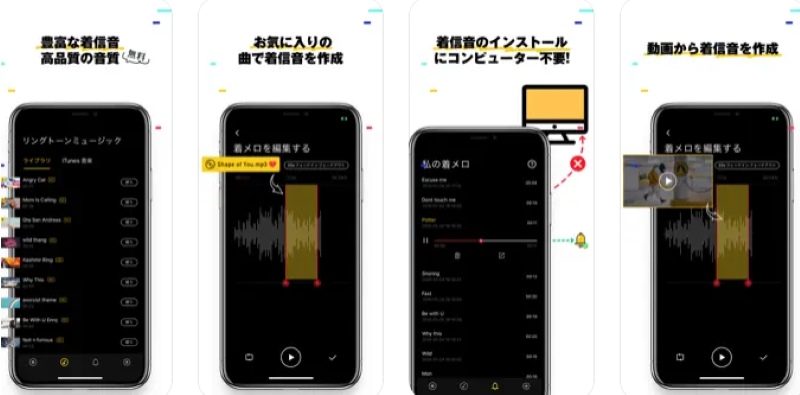
"Klingeltöne - Klingelton-Maker, Klingelton-ErstellerMit der App „Musik“ können Sie Klingeltöne und Benachrichtigungstöne aus Ihrer Lieblingsmusik und Ihrem Lieblingsaudio erstellen und bearbeiten. Mit dieser App können Sie auf Ihrem iPhone oder iPad Klingeltöne aus Ihren Lieblingsliedern, -aufnahmen, -videos und vielem mehr erstellen. Sie können außerdem Bearbeitungsfunktionen wie Ein-/Ausblenden und Trimmen frei anpassen.
"GarageBandApples Musikproduktions-App ist kostenlos für Apple-Geräte wie iPhones verfügbar und zeichnet sich durch ihre einfache Bedienung beim Erstellen und Arrangieren von Musik aus. In Kombination mit einer Klingelton-App lassen sich Songs von YouTube Music und anderen Quellen problemlos in Wecktöne umwandeln.
Schritt 1Verwenden Sie die Option „Bildschirmaufnahme“ im Kontrollzentrum des iPhones, um das Video der Audioquelle abzuspielen und aufzunehmen, die Sie auf YouTube oder anderen Websites einstellen möchten.
Schritt 2Öffnen Sie die Ringtone Maker-App, tippen Sie auf „Klingelton aus Video erstellen“, wählen Sie das Bildschirmaufnahmevideo aus und schneiden Sie den gewünschten Teil aus.
Schritt 3Tippen Sie unten rechts in der App auf das Häkchen und geben Sie den Dateinamen ein. Erscheint die Datei auf dem Bildschirm „Meine Klingeltöne“, ist sie fertig.
Schritt 4Tippen Sie anschließend in „Meine Klingeltöne“ auf das Symbol „Teilen“ der Audiodatei, um sie in „GarageBand“ zu importieren. Exportieren Sie sie als Klingelton in „GarageBand“, um die Erstellung der Musikdatei abzuschließen.
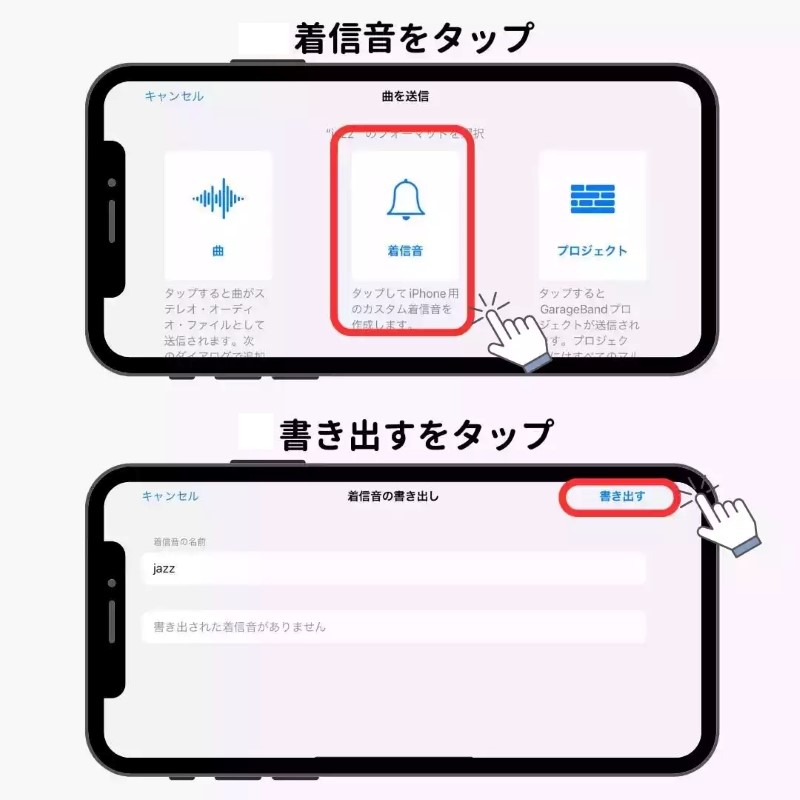
Schritt 5Öffnen Sie die Uhr-App, wählen Sie unter „Sound“ die von Ihnen erstellte Musikdatei aus und stellen Sie Ihr Lieblingslied als Weckton ein.
Sie können zwar Musik als Alarmton mithilfe von Klingelton-Apps von Drittanbietern einstellen, der Vorgang kann jedoch umständlich sein und die gleichzeitige Verwendung mehrerer Apps erfordern. Hier empfehlen wir die Verwendung von StreamByte for Music, einer Musikkonvertierungssoftware, mit der Sie Musik von den wichtigsten Streaming-Musikdiensten in nur wenigen Schritten speichern können.
"StreamByte für MusikEs unterstützt gängige Musikdienste im In- und Ausland, wie Spotify, Apple Music und SoundCloud.DRM-Schutz entfernenAnschließend können Sie die Musik in gängige Formate wie MP3, AAC, WAV und FLAC konvertieren und herunterladen. Sie können das Ausgabeformat und die Klangqualität frei anpassen und Ihre Lieblingssongs mit Ihren bevorzugten Einstellungen lokal speichern. Der integrierte Webplayer macht die Installation einer Musik-Streaming-App überflüssig; Sie können Songs direkt in der Software abspielen, suchen und herunterladen. Darüber hinaus bleiben ID3-Tags wie Songtitel, Interpretenname und Albuminformationen in der Ausgabe erhalten, sodass Sie Musikdateien bequem verwalten und als Alarmtöne festlegen können. „StreamByte for Music“ bietet eine kostenlose Testversion an. Laden Sie sie herunter und testen Sie die Funktionen.
StreamByte für Musik
Dies ist der perfekte Musikkonverter für alle, die Musik-Streaming in der Original-Klangqualität genießen möchten. Es unterstützt mehrere Musikplattformen und ermöglicht Ihnen, Musik bei gleichbleibend hoher Klangqualität zu speichern.
Hauptfunktionen von StreamByte for Music und warum wir es empfehlen
Um einen Song als Weckton für Ihr iPhone einzustellen, müssen Sie ihn zunächst lokal speichern. Im Folgenden erklären wir Ihnen detailliert, wie Sie mit „StreamByte for Music“ Ihre Lieblingssongs von Musik-Streaming-Diensten wie Spotify und YouTube Music herunterladen und speichern. Die Schritte sind bei den einzelnen Musikdiensten ähnlich, daher verwenden wir im Folgenden YouTube Music als Beispiel.
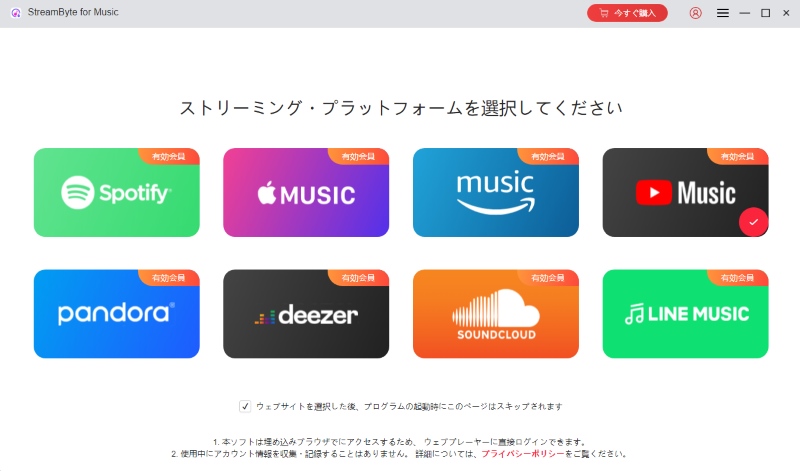
Schritt 1Laden Sie „StreamByte for Music“ herunter, installieren Sie es auf Ihrem Computer und starten Sie es. Wählen Sie im Hauptbildschirm den gewünschten Musikdienst aus. Hier wählen wir als Beispiel YouTube Music.
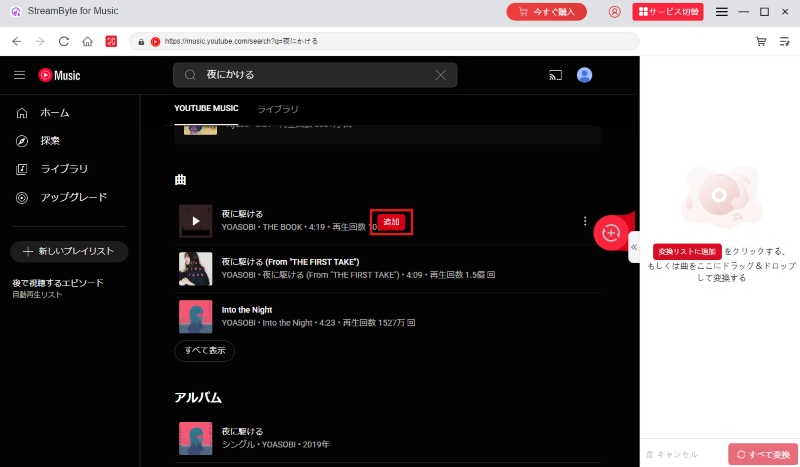
Schritt 2Melden Sie sich bei YouTube Music an und suchen Sie nach dem Song, den Sie als Weckton für Ihr iPhone festlegen möchten. Sobald Sie den gewünschten Song gefunden haben, klicken Sie auf „Hinzufügen“, um ihn zur Konvertierungsliste hinzuzufügen. Sie können den Song auch per Drag & Drop auf die rechte Seite hinzufügen.
Schritt 3Rufen Sie den Einstellungsbildschirm auf, um das Ausgabeformat und die Qualität der hinzugefügten YouTube-Musik nach Ihren Wünschen einzustellen. Nachdem Sie die Einstellungen vorgenommen haben, klicken Sie unten rechts auf die Schaltfläche „Alle konvertieren“, um mit dem Herunterladen Ihrer Lieblingssongs zu beginnen.
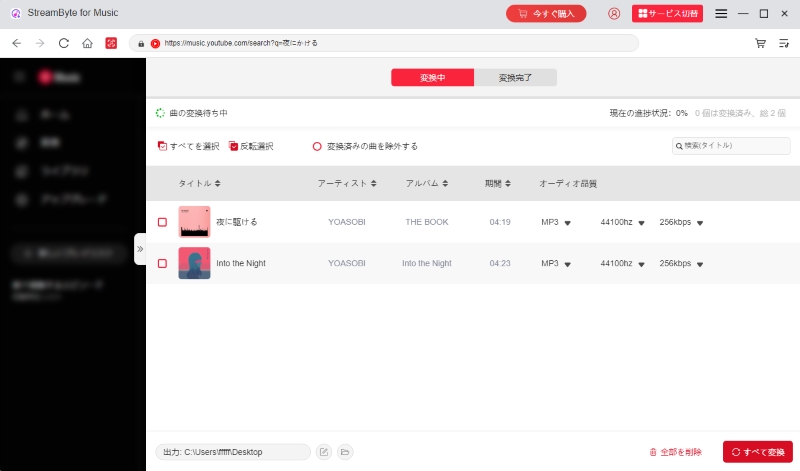
Schritt 4Sobald der Download abgeschlossen ist, öffnen Sie die Registerkarte „Konvertierung abgeschlossen“, um eine Liste der auf Ihrem Computer gespeicherten Songs anzuzeigen. Sie können dann auf den Ausgabeordner zugreifen, um die Musik offline abzuspielen oder zu übertragen.
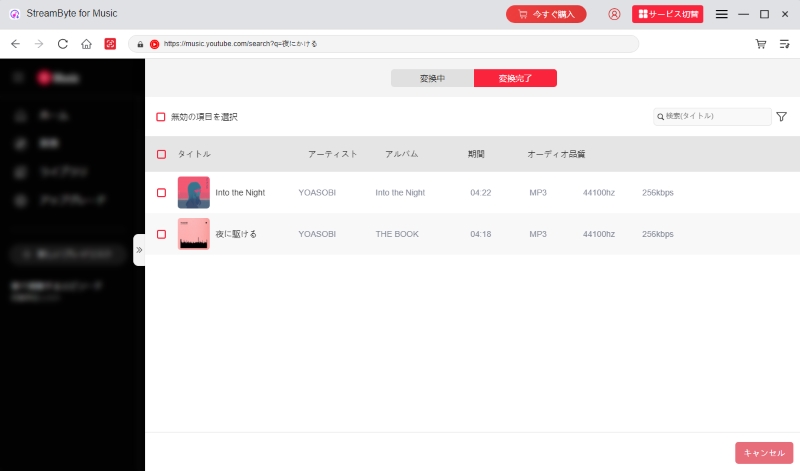
"StreamByte für MusikMit „StreamByte for Music“ können Sie Ihre Lieblingsmusik ganz einfach herunterladen und speichern. Dank der benutzerfreundlichen Oberfläche und des integrierten Webplayers benötigen Sie keine separate Streaming-App und können Ihre Lieblingsmusik ganz einfach speichern. Heruntergeladene Musikdateien sind DRM-frei, sodass Sie sie frei bearbeiten oder auf Ihr iPhone übertragen und als Alarmton festlegen können. Wenn Sie Ihre Lieblings-Streaming-Musik als iPhone-Alarm verwenden möchten, laden Sie „StreamByte for Music“ kostenlos herunter und testen Sie es.
100 % sicher und virenfrei
100 % sicher und virenfrei
Mit den offiziellen Funktionen von YouTube Music auf Ihr iPhone heruntergeladene Songs sind DRM-geschützt. Im Gegensatz zu Musik, die über die Musik-App heruntergeladen wird, können sie daher nicht direkt als Wecker eingestellt werden. Zwar ist es möglich, Ihre Lieblingsmusik von YouTube als Wecker zu verwenden, indem Sie die in diesem Artikel vorgestellten Apps zur Bildschirmaufzeichnung und Klingeltonerstellung kombinieren, der Vorgang kann jedoch mühsam sein.
Daher empfehlen wir die Verwendung der professionellen Musikkonvertierungssoftware "StreamByte für MusikHier erfahren Sie, wie Sie damit ganz einfach Streaming-Musik in verlustfreier Qualität speichern und als Alarmton für Ihr iPhone einstellen können.
Es gibt mehrere mögliche Gründe, warum Ihr iPhone-Wecker die Musik möglicherweise nicht richtig abspielt:
Sie haben kein Apple Music-Abonnement: Wenn Sie kein Apple Music-Abonnement haben, können Sie nur gekaufte Songs als Alarmton für Ihr iPhone festlegen. In diesem Fall müssen Sie zunächst Ihren Apple Music-Abonnementstatus überprüfen. Wenn Sie kein Abonnement haben, müssen Sie den gewünschten Song im iTunes Store kaufen oder ein Abonnement abschließen.
Musikdateien nicht heruntergeladen: Das einfache Hinzufügen von Apple Music-Songs zu Ihrer Bibliothek erfordert weiterhin eine Internetverbindung, um den Wecker abzuspielen. Wenn Ihre Netzwerkumgebung instabil ist oder Sie den Wecker offline verwenden möchten, müssen Sie die Songs vorher herunterladen.
Es werden nur Klingeltöne aus dem iTunes Store angezeigt: Der iTunes Store verwaltet „Als Klingeltöne gekaufte Audiodateien“ und „Als Lieder gekaufte Audiodateien“ in getrennten Kategorien. Wenn im Einstellungsbildschirm nur Audiodateien in der Kategorie „Klingelton“ angezeigt werden, kann es sein, dass die Lieder nicht korrekt hinzugefügt wurden.
iOS-Probleme: Bei einem Problem mit iOS funktioniert die Alarmeinstellung möglicherweise nicht richtig. Um dies zu beheben, überprüfen Sie in der App „Einstellungen“ auf Ihrem iPhone, ob Ihr iOS auf die neueste Version aktualisiert ist, und beenden und starten Sie die Uhr-App anschließend neu.
Dieser Artikel erklärt, wie iPhone-Nutzer Apple-Music-Songs als Weckton einstellen können. Außerdem stellen wir Methoden vor, mit denen sich Songs von anderen Musikstreaming-Diensten wie Spotify und YouTube Music mithilfe von Drittanbieter-Apps (z. B. Klingelton-Apps und Musikkonvertierungssoftware) konvertieren und speichern lassen. So können Sie Ihre Lieblingssongs als Weckton auf Ihrem iPhone festlegen.
"StreamByte für Musik" ist LINE MUSIC,Laden Sie Songs im MP3-Format von Spotify usw. herunter.Mit dieser Musikkonvertierungssoftware können Sie Musik von Ihrem Lieblingsmusikdienst kostenlos auf Ihrem Computer speichern. Nach dem Download ist die Musik DRM-frei und wird lokal in den Formaten MP3, AAC, FLAC oder anderen Formaten gespeichert. So können Sie sie auf Ihr iPhone übertragen und als Weckton einstellen. Wenn Sie Ihren Tag lieber mit Ihrer eigenen Musik als mit dem Standard-Wecker beginnen möchten, laden Sie „StreamByte for Music“ jetzt kostenlos herunter und erleben Sie die Freude am Speichern Ihrer Lieblingssongs.
100 % sicher und virenfrei
100 % sicher und virenfrei
Geboren in Tokio. Studierte Musikkultur an der Tokyo Woman's Christian University und arbeitete nach seinem Abschluss in der Musikvertriebs- und Downloadbranche, wo er Erfahrungen als Redakteur und Autor sammelte. Verfügt über ein tiefes Verständnis für ein breites Spektrum an Musikgenres, von Rock, J-POP, Klassik bis hin zu Metal, und ist mit wichtigen Diensten wie Spotify, Apple Music und YouTube Music vertraut.
Er hat über 300 Artikel mit insgesamt 6 Millionen Seitenaufrufen verfasst. Sein Ziel ist es, präzise und leicht verständliche Informationen bereitzustellen, damit Leser Musik bequemer und sicherer genießen können. Derzeit schreibt er Artikel für die StreamByte-Redaktion, wobei er sich auf die Verwendung und Nutzung von Musik-Download- und Konvertierungssoftware konzentriert.
Experten für die Unterstützung des Offline-Hörens von Streaming-Musikdiensten
StreamByte abonnierenCopyright © 2026 StreamByte. Alle Rechte vorbehalten.


Erhalten Sie die neuesten Nachrichten, Produkt-Upgrades, Informationen, Anleitungen, Rabatte und mehr über StreamByte.
Bitte geben Sie eine gültige E-Mail-Adresse ein.



 German
 Japanese
 Chinese (traditional)
 English