
- Streaming-Produkte
- BD-DVD-Produkte
- Artikel zur Nutzung
- Unterstützung
Artikelredakteur: Junge Blätter
27. November 2025
Erleben Sie jetzt den besten Musikkonverter!
Teilen Sie diesen Artikel!


Die offizielle Amazon Music App bietet Offline-Wiedergabe, sodass Sie Songs herunterladen und abspielen können, ohne Ihr Datenvolumen zu verbrauchen. Diese Funktion steht jedoch nur Prime-/Unlimited-Mitgliedern zur Verfügung und unterliegt einigen Wiedergabebeschränkungen.
In diesem Artikel zeigen wir Ihnen, wie Sie Amazon Music offline abspielen und Ihre Lieblingsmusik kostenlos herunterladen und dauerhaft offline hören können. Mit dieser Anleitung genießen Sie Amazon Music-Songs, ohne Speicherplatz zu verbrauchen. Lesen Sie also bitte bis zum Ende.
Zusammenhängende Posts:
Amazon Music bietet über 100 Millionen Musiktitel und Offline-Wiedergabe für alle, die Datenvolumen sparen, im Flugmodus Musik hören oder kabellos Musik abspielen möchten. Ob Sie Musik offline mit Amazon Music hören können, hängt von Ihrem Abonnement ab.
Amazon Music bietet drei Hauptabonnements an: „Amazon Music Free“, „Amazon Music Prime“ und „Amazon Music Unlimited“. Die folgende Tabelle fasst die Unterschiede in den Funktionen der einzelnen Abonnements zusammen.
| Amazon Music Free | Amazon Music Prime | Amazon Music Unlimited | |
| Werbung | kann sein | keiner | keiner |
| Offline-Wiedergabe | ✕ | Es sind nur einige Wiedergabelisten verfügbar | 〇 |
| Überspringen-Limit | Bis zu sechs Mal pro Stunde | Bis zu sechs Mal pro Stunde Einige Playlists sind unbegrenzt |
keiner |
| Liedtextanzeige | 〇 | 〇 | 〇 |
| Räumliches Audio | ✕ | ✕ | 〇 |
| Nutzungsgebühr | frei | Im Amazon Prime-Mitgliedsbeitrag enthalten (keine zusätzlichen Kosten) | Monatliche Gebühr erforderlich (variiert je nach Plan) |
Aus der obigen Tabelle geht hervor, dass Sie ein kostenpflichtiges Abonnement benötigen, um die Offline-Wiedergabefunktion von Amazon Music nutzen zu können. Während Sie mit Amazon Music Unlimited Songs, Alben und Playlists kostenlos für die Offline-Wiedergabe herunterladen können, unterstützt Prime lediglich „ausgewählte Playlists, in denen Sie einzelne Songs abspielen können“.
Wenn Sie hingegen die Offline-Wiedergabefunktion von Amazon Music Prime/Unlimited nutzen, gelten folgende Einschränkungen:
Die offizielle Amazon Music App bietet zwar eine praktische Möglichkeit, Songs offline abzuspielen, hat aber einen Nachteil: Da die Musikdaten nur temporär gespeichert werden, können Sie sie nach Kündigung Ihres Abonnements nicht mehr offline hören. Wenn Sie Amazon Music-Songs dauerhaft für die Offline-Wiedergabe herunterladen möchten, empfehlen wir Ihnen die Drittanbieter-Software „StreamByte for Music“.
100 % sicher und virenfrei
100 % sicher und virenfrei
Hier erklären wir die Schritte zum Herunterladen und Offline-Abspielen von Musik von Amazon Music Prime und Unlimited.
Wenn Sie Amazon Music Prime nutzen, können Sie nur „ausgewählte Wiedergabelisten, bei denen Sie die abzuspielenden Songs auswählen können“, herunterladen und offline abspielen.
Schritt 1Öffnen Sie die Amazon Music-App und wählen Sie auf dem Startbildschirm „Kuratierte Playlists“ aus.
Schritt 2Tippen Sie auf die Playlist, die Sie offline abspielen möchten, und tippen Sie dann auf die Download-Schaltfläche. Die Playlist wird automatisch heruntergeladen.
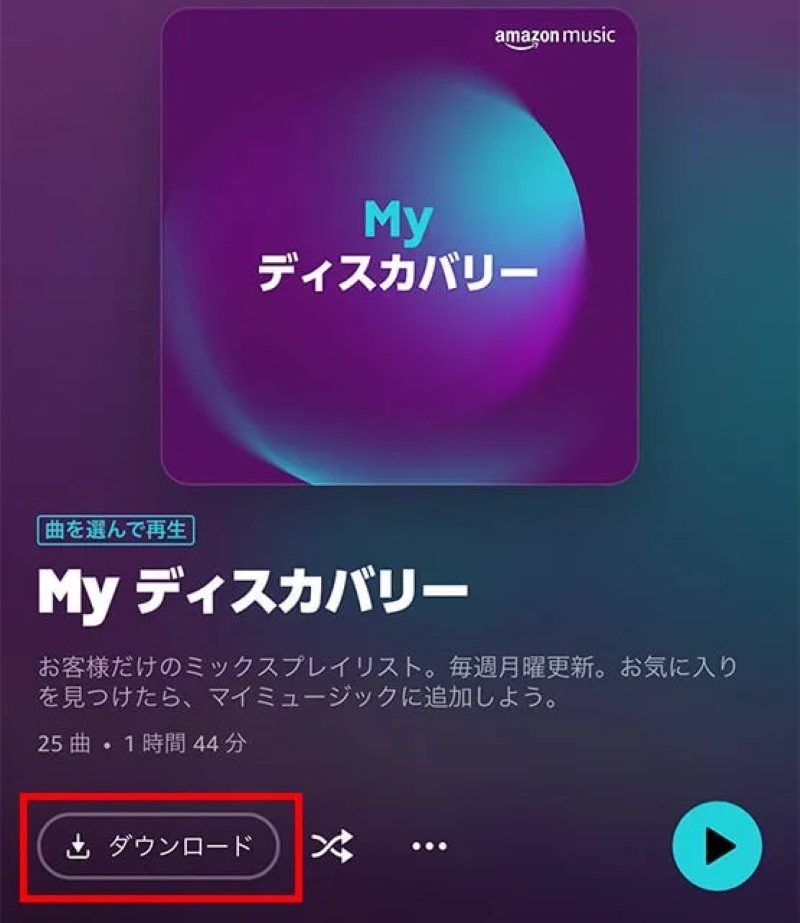
Schritt 3Sie können auf Ihre kürzlich heruntergeladenen Musikinhalte zur Offline-Wiedergabe zugreifen, indem Sie unter dem Reiter „Bibliothek“ die Option „Downloadverlauf“ öffnen.
Mit Amazon Music Unlimited können Sie Songs, Alben und Wiedergabelisten zum Offline-Hören herunterladen. Der Unlimited-Tarif ermöglicht Ihnen außerdem das Herunterladen von Musik in den Formaten Standard, HD, Ultra oder Spatial Audio.
Schritt 1Starten Sie die Amazon Music-App, tippen Sie auf die Schaltfläche „…“ neben dem Songtitel, den Sie herunterladen möchten, und wählen Sie „Herunterladen“.
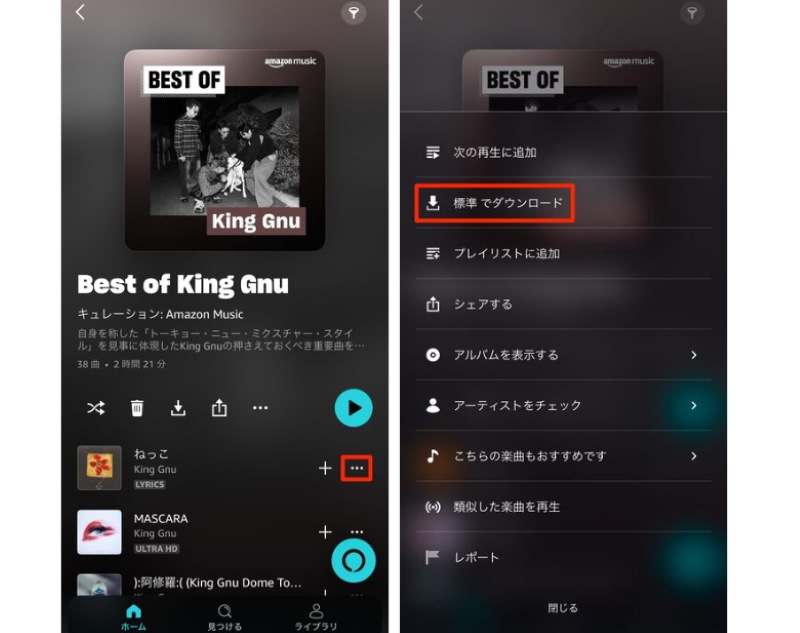
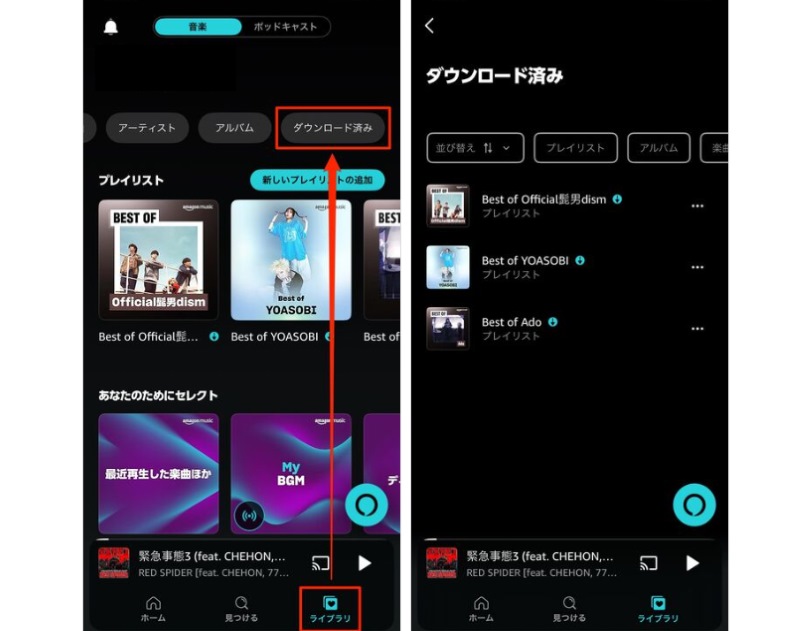
Schritt 2Die heruntergeladenen Songs werden automatisch zu Ihrer Bibliothek hinzugefügt. Öffnen Sie die Registerkarte „Bibliothek“ und suchen Sie im Bereich „Heruntergeladen“ nach Ihren Lieblingssongs von Amazon Music, um sie offline abzuspielen.
Wenn Sie Musik offline mit der Amazon Music App abspielen möchten, benötigen Sie einen kostenpflichtigen Tarif. Darüber hinaus unterliegt die offizielle Offline-Wiedergabefunktion von Amazon Music verschiedenen Einschränkungen, wie z. B. Wiedergabelimits, Gerätebeschränkungen und Ablaufdaten. Insbesondere können Amazon Music Prime-Nutzer nur ausgewählte Playlists herunterladen und offline genießen. Um diese Einschränkungen zu umgehen, können Sie professionelle Musikkonvertierungssoftware verwenden.StreamByte für Musik" wird empfohlen.
Wenn Sie „StreamByte for Music“ verwenden, können auch kostenlose Mitglieder Amazon Music genießenDRM-Schutz entfernenund konvertieren Sie es in ein gängiges Format wie MP3/WAV/AAC/FLAC.Sie können es auf Ihren Computer herunterladen. HerunterladenHeruntergeladene Amazon Music-Songs lassen sich problemlos auf Geräte wie Smartphones und Tablets übertragen, auf anderen Musikplayern abspielen und offline hören – sowohl mit kostenpflichtigen als auch mit kostenlosen Abos. Sie können mehrere Songs gleichzeitig mit bis zu 320 kbps in hoher Qualität und 35-mal schneller herunterladen. Der integrierte, Amazon Music-kompatible Webplayer sorgt für effiziente Musik-Downloads. „StreamByte for Music“ bietet eine kostenlose Testversion aller Funktionen. Laden Sie die App herunter und probieren Sie sie aus!
StreamByte für Musik
Dies ist der perfekte Musikkonverter für alle, die Musik-Streaming in der Original-Klangqualität genießen möchten. Es unterstützt mehrere Musikplattformen und ermöglicht Ihnen, Musik bei gleichbleibend hoher Klangqualität zu speichern.
Hauptfunktionen von StreamByte for Music und warum wir es empfehlen
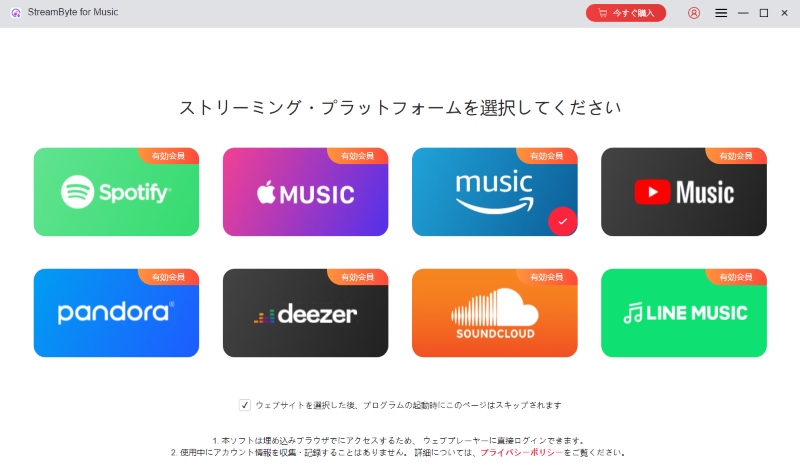
Schritt 1Nachdem Sie „StreamByte for Music“ auf Ihrem Computer gestartet und sich angemeldet haben, gelangen Sie zum Hauptbildschirm, auf dem beliebte Musik-Streaming-Dienste wie Amazon Music, Spotify, YouTube Music und Apple Music angezeigt werden. Wählen Sie Amazon Music aus der Liste aus.
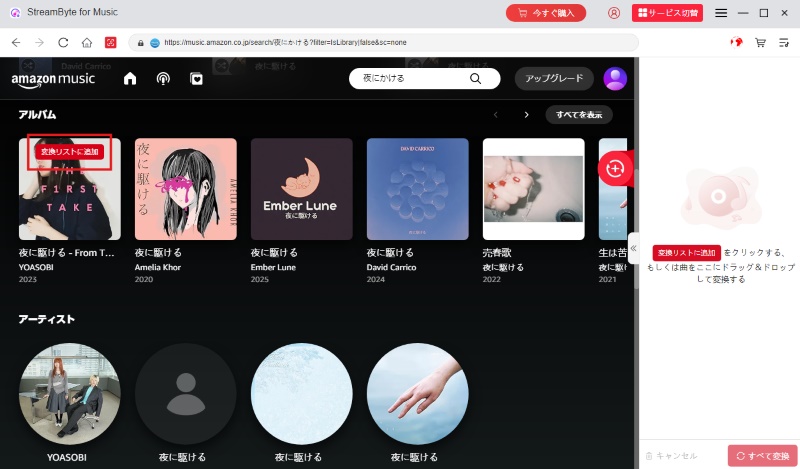
Schritt 2Melden Sie sich mit Ihrem Amazon Music-Konto an, suchen Sie nach der Musik, die Sie offline abspielen möchten, und klicken Sie auf die Schaltfläche „Zur Konvertierungsliste hinzufügen“. Wenn Sie mehrere Songs, Alben oder Playlists gleichzeitig herunterladen möchten, können Sie diese alle zur Konvertierungsliste hinzufügen.
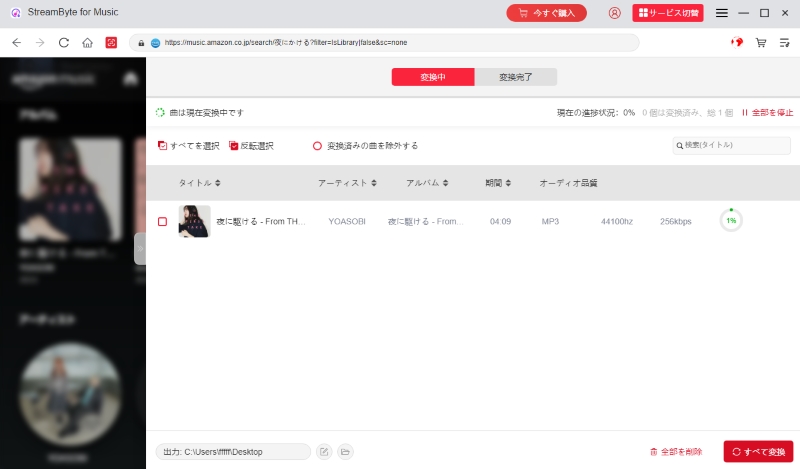
Schritt 3Öffnen Sie anschließend die Konvertierungsliste und legen Sie das Ausgabeformat, die Bitrate und den Speicherort für die Songs fest, die Sie offline abspielen möchten. Klicken Sie anschließend unten rechts auf die Schaltfläche „Alle konvertieren“, um den Download von Amazon Music zu starten.
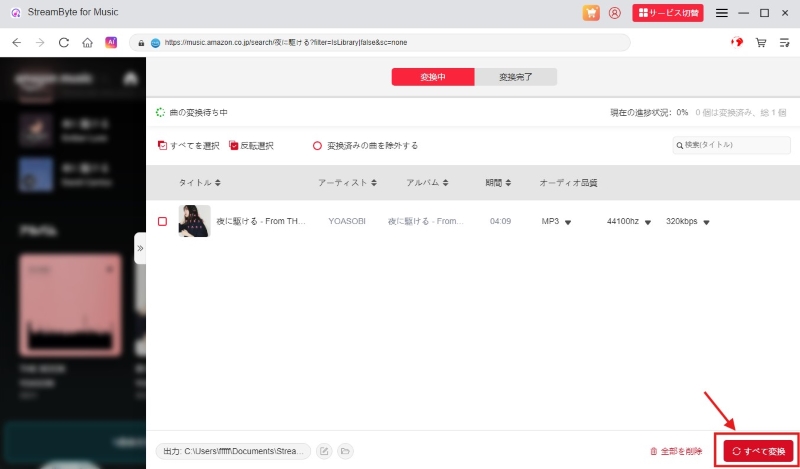
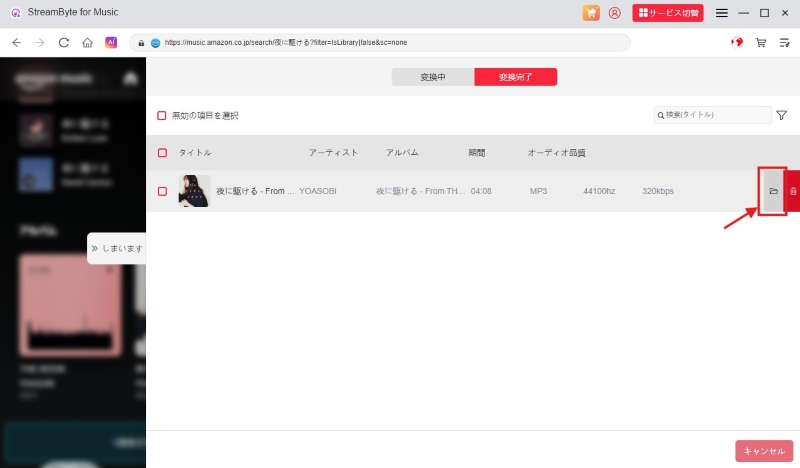
Schritt 4Sie können den Fortschritt Ihres Amazon Music-Downloads auf dem Konvertierungsbildschirm überprüfen und die heruntergeladenen Songs werden unter der Registerkarte „Konvertierung abgeschlossen“ angezeigt.
Schritt 5Klicken Sie auf das Ordnersymbol neben den heruntergeladenen Songs, um den Ausgabeordner zu öffnen und die heruntergeladenen Amazon Music-Songs ohne Einschränkungen offline abzuspielen.
"StreamByte für MusikMit " können SieKonvertieren Sie Amazon Music-Songs in das MP3-FormatLaden Sie Songs direkt von Amazon Music herunter. Da der DRM-Schutz entfernt ist, können Sie sie frei auf anderen Geräten und Playern abspielen und auch nach Kündigung Ihrer kostenpflichtigen Mitgliedschaft offline weiterhören. Die Software unterstützt auch den Download von Musik von beliebten Musik-Streaming-Diensten wie YouTube Music, Spotify und Deezer. Laden Sie StreamByte for Music jetzt kostenlos herunter und erleben Sie unbegrenzte Offline-Wiedergabe von Amazon Music.
100 % sicher und virenfrei
100 % sicher und virenfrei
| Funktion | StreamByte für Musik | Amazon Music App |
| Kostenlose Musik-Downloads | 〇 | ✕ |
| Download-Soundqualität | Verlustfreie Klangqualität | Verlustfreie Klangqualität |
| Offline-Wiedergabe | Keine Begrenzung | Spielt nur innerhalb der App ab. |
| Gerätegrenzen | Keine Begrenzung | Bis zu 10 Geräte pro Konto |
| Ausgabeformat | Gängige Formate wie MP3, WAV, AAC und FLAC | Verschlüsseltes Format mit DRM-Schutz |
| Lokaler Speicher | Kann auf PC, Smartphone oder externem Speicher gespeichert werden. | Temporär in der App gespeichert. |
| Offline-Wiedergabe nach Kündigung | 〇 | ✕ |
Bei der Offline-Wiedergabe von Amazon Music können Probleme auftreten, z. B. „Ich habe Musik heruntergeladen, kann sie aber nicht offline hören“ oder „Ich finde den Offline-Wiedergabemodus nicht“. Diese Probleme werden häufig durch Einschränkungen Ihres Abonnements, Netzwerkprobleme oder Gerätefehler verursacht. Im Folgenden stellen wir Ihnen die Ursachen und Lösungen für Probleme mit der Offline-Wiedergabe von Amazon Music vor. Probieren Sie diese bitte aus.
Die Offline-Wiedergabefunktion von Amazon Music wurde eingeschränkt.
Um Musik auf Amazon Music offline zu hören, benötigen Sie ein kostenpflichtiges Abonnement. Mit Amazon Music Prime können nur bestimmte Playlists offline abgespielt werden. Auch wenn Sie Ihr Amazon Music-Abonnement kündigen, können Sie bereits heruntergeladene Songs nicht offline abspielen. Überprüfen Sie daher regelmäßig Ihren Abonnementstatus.
Um Amazon Music ohne Einschränkungen offline zu hören,StreamByte für MusikEs gibt eine Möglichkeit, Songs lokal mit " zu speichern, unabhängig davon, ob Sie einen kostenlosen oder kostenpflichtigen Plan haben.
Die Amazon Music App ist veraltet.
Wenn Ihre Amazon Music-App veraltet ist, funktioniert sie möglicherweise nicht richtig und kann Fehler verursachen. In diesem Fall kann ein Update auf die neueste Version das Problem beheben, dass Amazon Music offline nicht funktioniert.
Offizielles Serverproblem bei Amazon Music
Möglicherweise liegt ein Problem mit dem offiziellen Amazon Music-Server vor, das die Offline-Wiedergabe in der App verhindert. In diesem Fall bleibt Ihnen nichts anderes übrig, als abzuwarten, bis Amazon Music das Problem behoben hat.
In diesem Fall,Amazon Music-KundenserviceBitte zögern Sie nicht, uns zu kontaktieren.
Ihr Gerät ist nicht mit der App kompatibel.
Wenn das Betriebssystem Ihres Computers, Smartphones, Tablets oder eines anderen Geräts veraltet ist, ist es möglicherweise nicht mit der neuesten Version der Amazon Music App kompatibel. Dies kann zu Problemen bei der Wiedergabe oder beim Herunterladen führen. Aktualisieren Sie in diesem Fall bitte das Betriebssystem Ihres Geräts auf die neueste Version.
Mit Amazon Music Unlimited können Sie alle zum Offline-Hören verfügbaren Songs herunterladen, und zwar eine unbegrenzte Anzahl an Songs. Mit Amazon Music Prime hingegen können Sie nur Songs aus ausgewählten Playlists herunterladen, andere Songs sind nicht möglich.
Wenn Sie Songs mit der Amazon Music PC-App herunterladen, sind diese DRM-geschützt und können nicht auf Ihr Smartphone übertragen werden. Um Amazon Music offline auf Ihrem Smartphone abzuspielen, müssen Sie die App installieren und eine kostenpflichtige Mitgliedschaft abschließen. Beachten Sie, dass Sie pro Konto nur auf bis zu zehn Geräten offline spielen können und die Offline-Wiedergabefunktion nach Ablauf Ihres kostenpflichtigen Abonnements nicht mehr verfügbar ist.
Wenn Sie Amazon Music offline und ohne Einschränkungen auf den Wiedergabegeräten hören möchten,StreamByte für MusikWir empfehlen die Nutzung von „Amazon Music“. Diese Software entfernt den DRM-Schutz von Amazon Music und ermöglicht es Ihnen, Songs dauerhaft lokal in einem universellen Format zu speichern – ganz ohne kostenpflichtiges Abonnement. Sie können die gespeicherten Songs auf Ihr Smartphone oder Tablet übertragen oder auf einer SD-Karte speichern.Übertragen Sie es auf einen USB-SpeicherEs steht Ihnen frei, zu tun, was Sie wollen.
100 % sicher und virenfrei
100 % sicher und virenfrei
Sollten Sie beim Abspielen von über Amazon Music heruntergeladenen Songs einen hohen Datenverbrauch feststellen, überprüfen Sie zunächst, ob die Songs korrekt heruntergeladen wurden. Heruntergeladene Songs werden als DRM-geschützte Cache-Dateien gespeichert. Daher wird beim Starten der App im Netzwerk eine geringe Datenmenge verbraucht. Wenn die Wiedergabe in hoher Qualität aktiviert ist, kann es außerdem vorkommen, dass in Standardqualität heruntergeladene Songs beim Abspielen automatisch in die Streaming-Qualität wechseln.
Wenn Sie ein iOS- oder Android-Gerät verwenden, gibt es außerdem eine Funktion, die automatisch eine Playlist der zuletzt gespielten Lieder herunterlädt.
Um unnötigen Datenverbrauch zu vermeiden, beachten Sie bitte die folgenden Methoden:
• Aktivieren Sie in den App-Einstellungen die Option, nur bei bestehender WLAN-Verbindung zu streamen.
• Lade Songs in bester Qualität herunter
• In den Einstellungen nur bei bestehender WLAN-Verbindung herunterladen
• Deaktivieren Sie in den Einstellungen die Option „Automatisch kuratierte Wiedergabelisten herunterladen, um die abzuspielenden Songs auszuwählen“.
Die Hauptgründe dafür, dass Songs zur Offline-Wiedergabe aus Amazon Music verschwinden, sind ein abgelaufenes Abonnement, eine Fehlfunktion der App, geänderte Spezifikationen usw. Um das Problem zu beheben, versuchen Sie die folgenden Lösungsansätze.
• Überprüfen Sie den Status Ihres kostenpflichtigen Abonnements.
• Starten Sie die App und Ihr Gerät neu.
• Aktualisieren Sie Ihre Version der Amazon Music-App.
• Aktualisiere „Meine Musik“ in den App-Einstellungen
• Wenden Sie sich an das Support-Team von Amazon Music.
Dieser Artikel erklärt ausführlich, wie Sie Musik von Amazon Music herunterladen und offline abspielen können. Die offizielle Offline-Wiedergabefunktion erfordert jedoch ein Abonnement von Amazon Music Prime/Unlimited. Die heruntergeladenen Songs sind DRM-geschützt, sodass es verschiedene Einschränkungen wie Wiedergabebeschränkungen, Gerätebeschränkungen und Ablaufdaten gibt. Um diese Einschränkungen zu umgehen, können Sie spezielle Musik-Download-Software verwenden. StreamByte für Musik" ist auch eine Option.
Mit „StreamByte for Music“ können Sie den DRM-Schutz von Amazon Music entfernen, Musik in gängige Formate wie MP3 konvertieren und sie schnell mit bis zu 320 kbit/s in hoher Qualität herunterladen. Heruntergeladene Songs können offline auf jedem Gerät abgespielt werden, einschließlich Computern, Smartphones und Musikplayern. Die Software verfügt über einen integrierten Amazon Music-kompatiblen Webplayer, sodass Sie Musik direkt in ein Audiodateiformat konvertieren und speichern können, ohne eine App installieren oder ein kostenpflichtiges Abonnement abschließen zu müssen. Dies ist ein hervorragendes Tool für alle, die Musik frei genießen möchten, ohne sich um die Offline-Wiedergabebeschränkungen von Amazon Music kümmern zu müssen. Für „StreamByte for Music“ ist eine kostenlose Testversion verfügbar. Probieren Sie es aus.
100 % sicher und virenfrei
100 % sicher und virenfrei
Geboren in Tokio. Studierte Musikkultur an der Tokyo Woman's Christian University und arbeitete nach seinem Abschluss in der Musikvertriebs- und Downloadbranche, wo er Erfahrungen als Redakteur und Autor sammelte. Verfügt über ein tiefes Verständnis für ein breites Spektrum an Musikgenres, von Rock, J-POP, Klassik bis hin zu Metal, und ist mit wichtigen Diensten wie Spotify, Apple Music und YouTube Music vertraut.
Er hat über 300 Artikel mit insgesamt 6 Millionen Seitenaufrufen verfasst. Sein Ziel ist es, präzise und leicht verständliche Informationen bereitzustellen, damit Leser Musik bequemer und sicherer genießen können. Derzeit schreibt er Artikel für die StreamByte-Redaktion, wobei er sich auf die Verwendung und Nutzung von Musik-Download- und Konvertierungssoftware konzentriert.
Lesen Sie gemeinsam weitere Artikel
Experten für die Unterstützung des Offline-Hörens von Streaming-Musikdiensten
StreamByte abonnierenCopyright © 2026 StreamByte. Alle Rechte vorbehalten.



Erhalten Sie die neuesten Nachrichten, Produkt-Upgrades, Informationen, Anleitungen, Rabatte und mehr über StreamByte.
Bitte geben Sie eine gültige E-Mail-Adresse ein.





 German
  Japanese
  Chinese (traditional)
  English